
本地搜索、上传式 AI、云端知识库 AI、桌面启动器。
Hyperlink:把电脑里的本地文件变成可提问、可验证的 AI 上下文
Project Framing
设计命题:用户不是缺少另一个聊天框,而是缺少一个能理解本地文件的工作入口
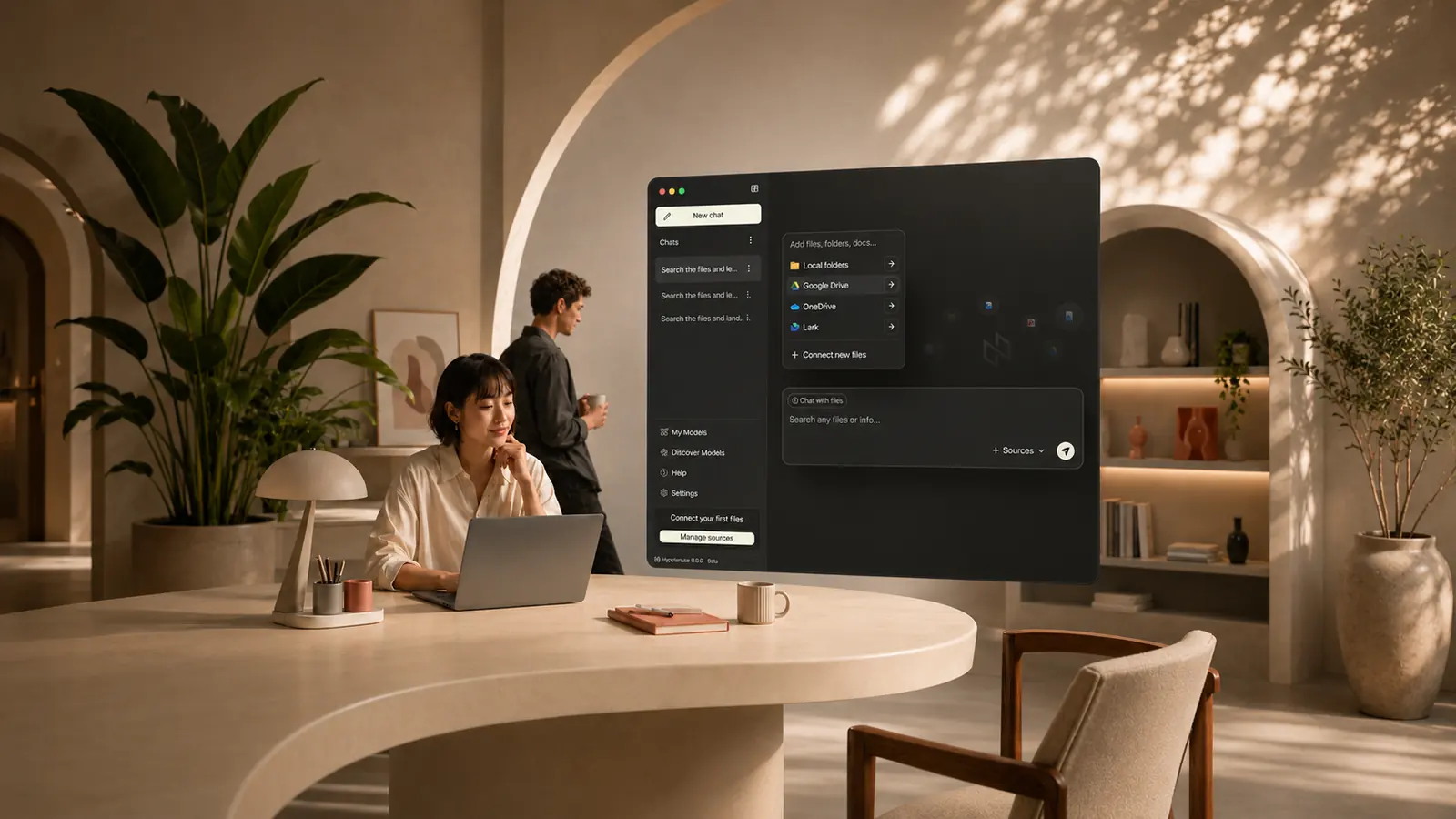
Hyperlink 是一个端侧文件助手。它可以连接电脑中的本地文件、文件夹、截图、图片、视频和笔记,让用户直接针对自己的资料提问。这个项目的 UX 难点不在于“让 AI 回答”,而在于把分散、私密、动态变化的本地文件变成可理解、可控制、可验证的 AI 上下文。
我的设计目标是定义一套本地文件 AI 助手的基础体验:用户知道哪些文件被连接、AI 正在使用哪些资料、答案来自哪里,以及如何从答案跳回原始文件继续确认。
从 Add File/Folder 到同步反馈、范围选择和引用回流。
答案、hover、打开原文、带 source 继续追问。
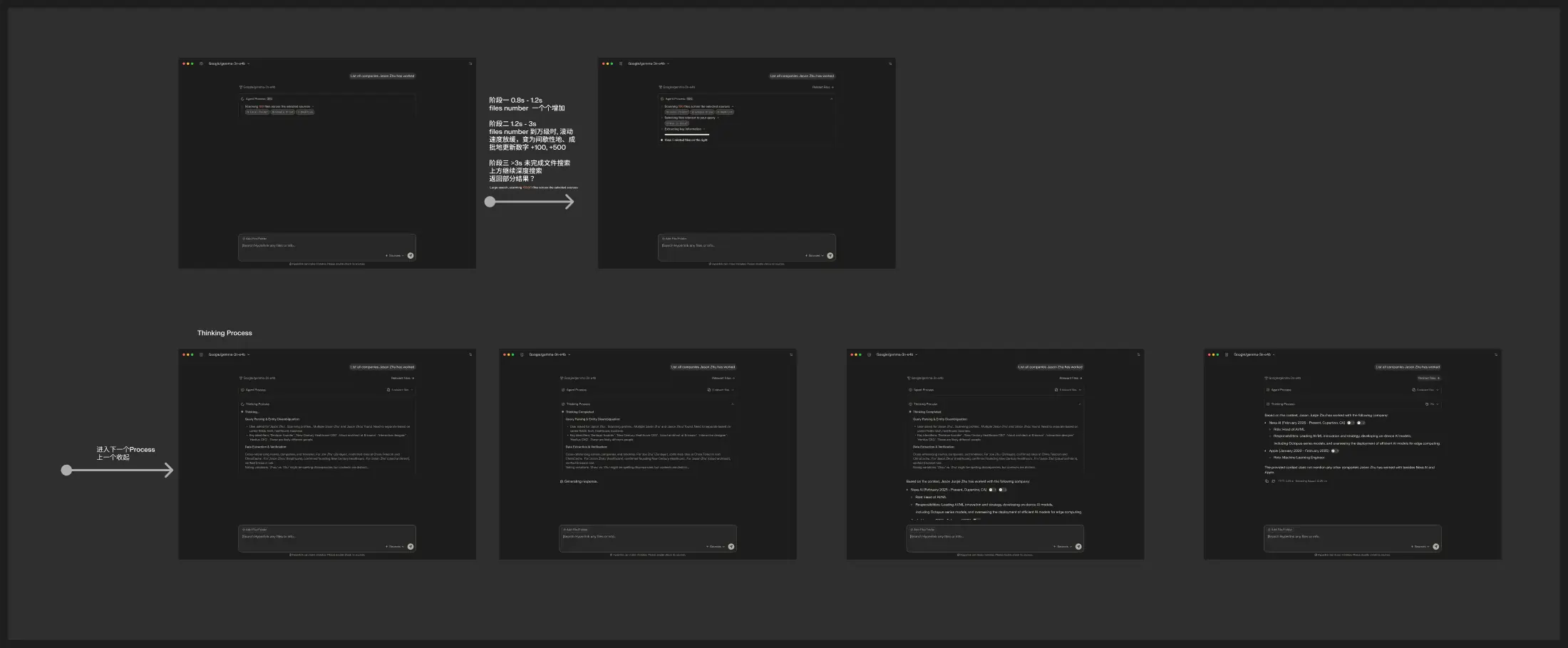
理解问题、选择 source、召回重排、生成答案、允许验证。
Connect first
先让用户建立可持续同步的 source,而不是每次临时上传文件。
Scope before ask
提问前后都能控制检索范围,避免“全盘电脑搜索”带来的噪音。
Cite every answer
回答必须能追溯到文件、段落和原始内容,降低 AI 幻觉风险。
Stay in context
AI 入口要贴近当前桌面任务,而不是强迫用户回到单独 App。
Competitive Analysis
竞品分析:机会不在“搜索更快”,而在“本地上下文 + 引用可信 + 工作流连续”
我没有把竞品分析停留在界面形态对比,而是抽象成四类用户已有心智:本地搜索、上传式 AI 聊天、云端知识库 AI、桌面启动器/快捷入口。这样能判断 Hyperlink 应该继承什么、避开什么,以及自己的差异化体验应该落在哪里。
竞品类型
用户已形成的认知
关键 UX 缺口
转化为 Hyperlink 设计策略
输入关键词,快速定位文件名或局部内容。
只能“找到文件”,不能理解多个文件之间的关系,也很难回答综合性问题。
从找文件升级为问文件:围绕自然语言输入和语义检索组织主界面。
把文件拖进聊天框,然后围绕当前会话提问。
文件连接是临时的,用户需要重复上传;文件更新后上下文也容易失效。
Source 持久化:设计文件夹连接、同步状态、失败反馈和 source 范围控制。
围绕云端资料库提问,强调跨文档搜索和知识组织。
对用户电脑里的本地文件、截图、视频和离线资料覆盖有限,隐私边界也更敏感。
Local-first 承诺:强化本地索引、端侧处理、source 可见和模型/provider 控制。
通过快捷键调用动作,用户期望轻量、快速、不中断当前任务。
擅长执行命令,但不一定能承载长链路的资料连接、引用验证和深度阅读。
系统级入口 + 主工作台:Floating Shortcut 负责轻量唤起,主界面负责管理和验证。
竞品洞察
Hyperlink 的机会是成为本地文件的 AI 操作层,而不是另一个云端聊天产品。
Design Problem 01
问题一:如何设计“链接本地文件”的 UX flow,让用户知道资料已经进入 AI 上下文?
典型场景:用户想问“上周客户访谈有哪些关键结论?”但资料散落在 Downloads、会议记录、截图文件夹和项目文档里。如果沿用上传式 AI 聊天,用户每次都要挑文件、拖拽、等待、再担心是不是漏了最新版本。
把文件丢进聊天框
- 每次提问都要重新选择文件
- 文件更新后上下文不一定同步
- 用户不知道索引是否完成
- 大文件夹、多格式资料很难管理
把文件夹连接成可持续上下文
- 添加文件夹后持续同步
- 展示扫描、索引、失败和完成状态
- 提问时可以选择 source 范围
- 文件、图片、截图、视频统一进入管理层
触发意图
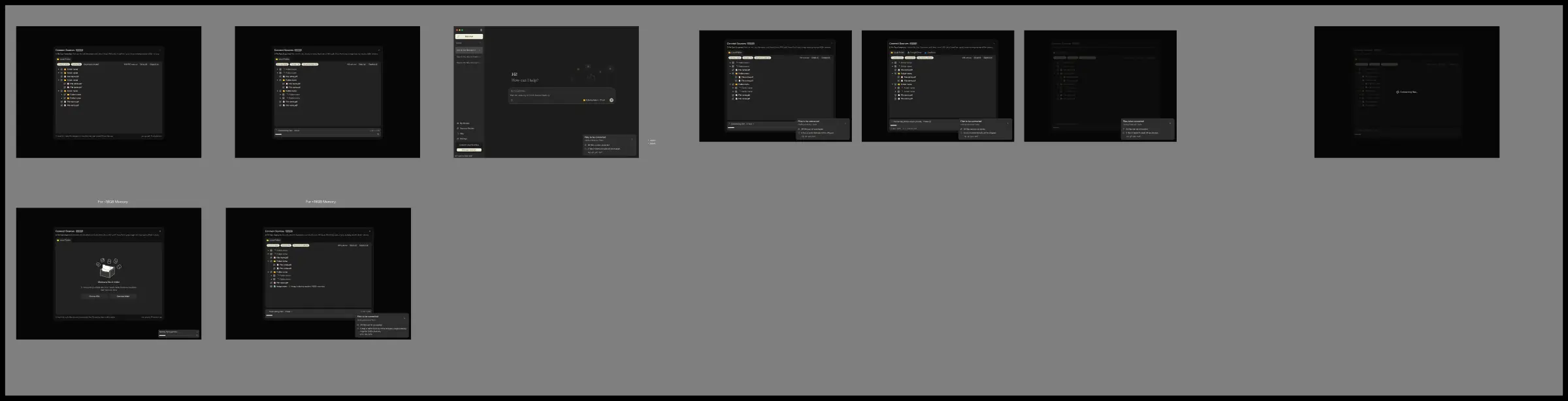
用户在输入框或侧边栏点击 Add File/Folder。
选择 source
选择文件、文件夹、截图库或视频资料。
解释边界
告知本地索引、支持格式、预计处理方式和权限范围。
同步反馈
显示扫描中、解析中、已完成、失败重试等状态。
提问范围
在输入框 Sources 中限定本次问题要检索哪些资料。
引用回流
答案回到具体文件和段落,形成可验证闭环。
Design Problem 02
问题二:AI 回答如何证明自己不是“编的”?我设计了引用、预览、源文件查看的验证 flow
本地文件助手的可信度不是靠一句“根据你的文件”建立的。用户真正需要的是:答案中的每个关键结论都能看到来源,来源可以被打开,打开后能定位到相关片段,并且用户可以回到对话继续追问。
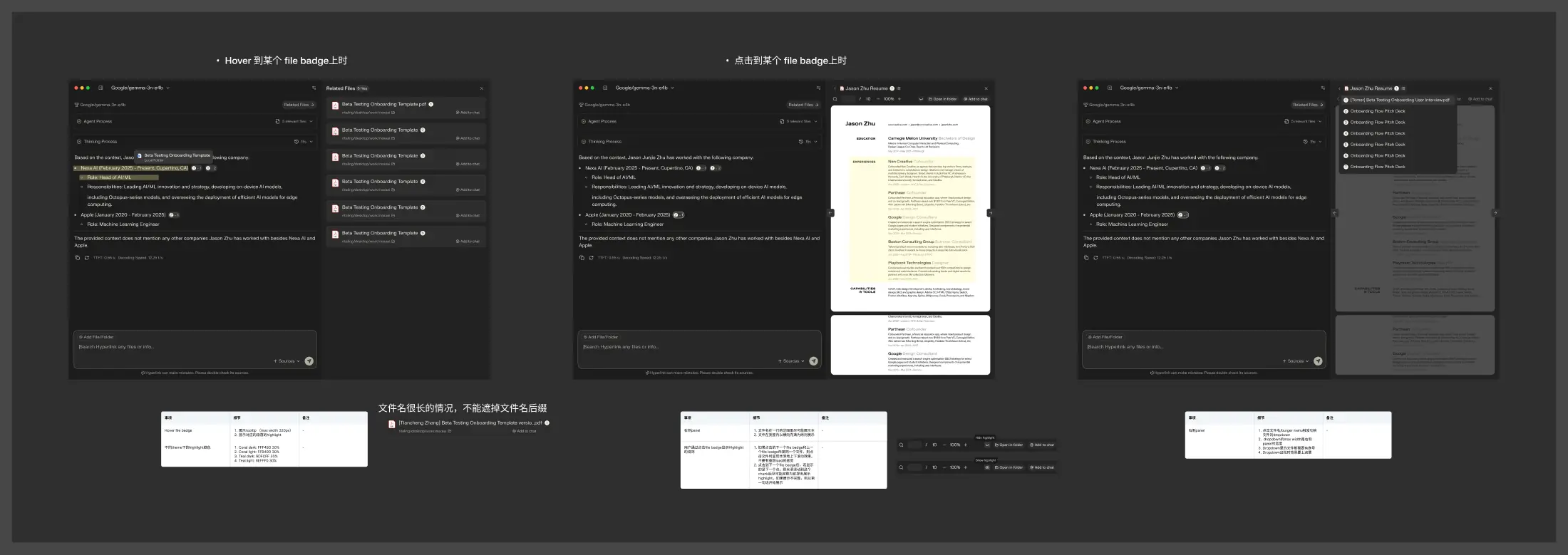
答案内嵌 file badge
把引用做成可点击对象,而不是放在回答末尾的长列表。
轻量预览相关文件
hover 时显示文件名、类型、命中片段和相关度,支持快速判断。
侧栏打开原始资料
点击后进入源文件预览,定位到命中页、段落或视频时间点。
带着 source 继续追问
用户可以将文件加入本轮上下文,缩小范围后继续追问。
List all companies Jason Zhu has worked with.
Agent Process · Reading local resume sources
Based on the context, Jason worked with Neura AI, Apple and Google.
Matched page 1 · Experience section
Matched project description
Referenced company list
Design Problem 03
问题三:如何让用户在当前桌面任务里调用 AI,而不是被迫切回一个 App?
对本地文件助手来说,用户的真实任务经常发生在文件夹、浏览器、PDF、会议记录或设计稿中。如果 AI 只能在主窗口里使用,用户就需要不断切换上下文。因此我把体验拆成两个层级:轻量入口负责当前任务,主工作台负责深度管理。
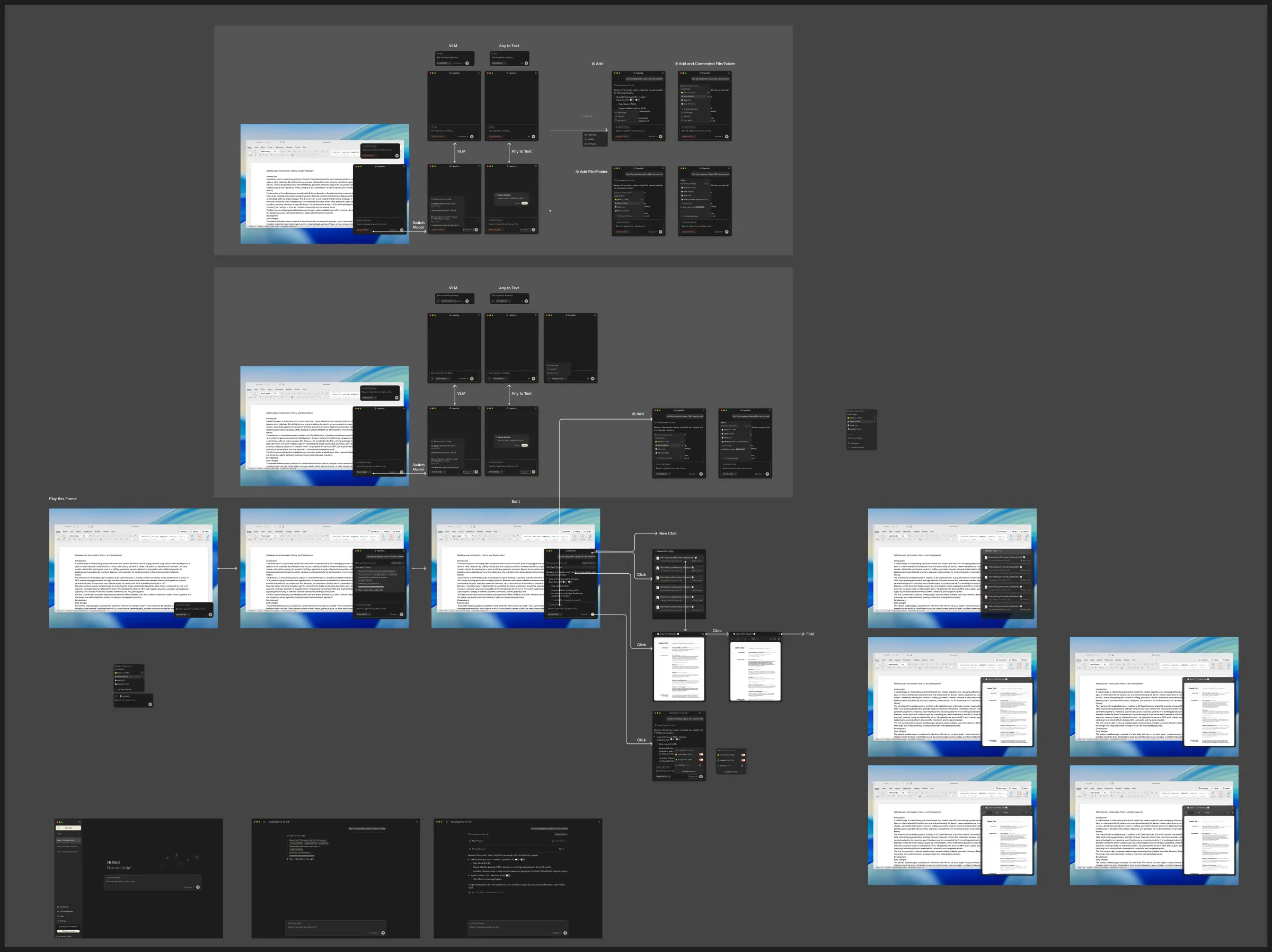
Floating Shortcut
在当前窗口快速唤起,围绕选中文件、屏幕内容或当前资料发问。
Mini Ask Panel
轻量输入、展示简短答案、允许展开到主工作台继续处理。
Source Workspace
管理 source、查看引用、打开原文、配置模型和 provider。
正在读 PDF
用户不想复制段落到聊天工具。通过浮窗直接问“这份合同里有哪些风险条款?”
正在整理项目文件夹
用户选中文件夹后问“这里哪些资料和 Q2 复盘相关?”系统进入 source 连接流程。
正在看视频素材
用户问“找出讲到 pricing 的片段”,答案必须跳到具体时间点。
Design Problem 04
问题四:Agentic RAG 的“思考过程”怎么展示,才能既透明又不打扰?
用户需要知道 AI 是否真的读了自己的文件,但不需要被大量技术过程淹没。我把 RAG 过程设计成可折叠的任务进度,而不是把内部日志直接暴露出来:默认只展示关键阶段,用户需要验证时再展开。
理解问题
识别用户想找事实、总结、对比还是定位片段。
选择 sources
根据用户范围、最近文件和已连接资料决定检索边界。
召回与重排
从文件、OCR、视频帧或文本片段里找候选证据。
生成答案
把结论和引用一起组织,避免答案和来源脱节。
允许验证
通过 file badge、相关文件和原文预览让用户复核。
Information Architecture
产品信息架构:把“文件、问题、答案、原文”放进同一个闭环
Hyperlink 的 IA 不是普通聊天产品的“会话列表 + 输入框”。它需要同时承载 source 管理、检索范围、模型/provider、回答引用和原文查看。我的架构重点是让用户始终知道自己在问什么资料、AI 用了什么资料、结果如何被验证。
Hyperlink Workspace
Source Layer
Files / Folders
OCR / Screenshots
Videos / Frames
Sync Status
Ask Layer
Natural Language Input
@ File / Source Scope
Model Selection
Provider Control
Retrieval Layer
Agent Process
Thinking Process
Top K Results
Confidence Signals
Evidence Layer
Inline Citation
Related Files
Original Preview
Continue with Source
UX Artifact 05 / High Fidelity Interface Analysis
高保真界面分析:把“本地文件 + AI 回答 + 可验证来源”设计成一个连续工作台
Hyperlink 的高保真重点不是把聊天框做出来,而是让用户始终知道三件事:我正在问哪些本地资料、AI 正在如何检索、这个答案能否回到原文件验证。
先让用户明确资料范围,再开始提问,避免 AI 回答来源不明。
回答必须带 source、引用和原文入口,而不是只给一段生成文字。
桌面小窗负责当前任务快速发问,主工作台负责管理、验证和继续追问。
01 / Main Workspace Anatomy
主界面为什么不是普通聊天页,而是“本地知识工作台”?
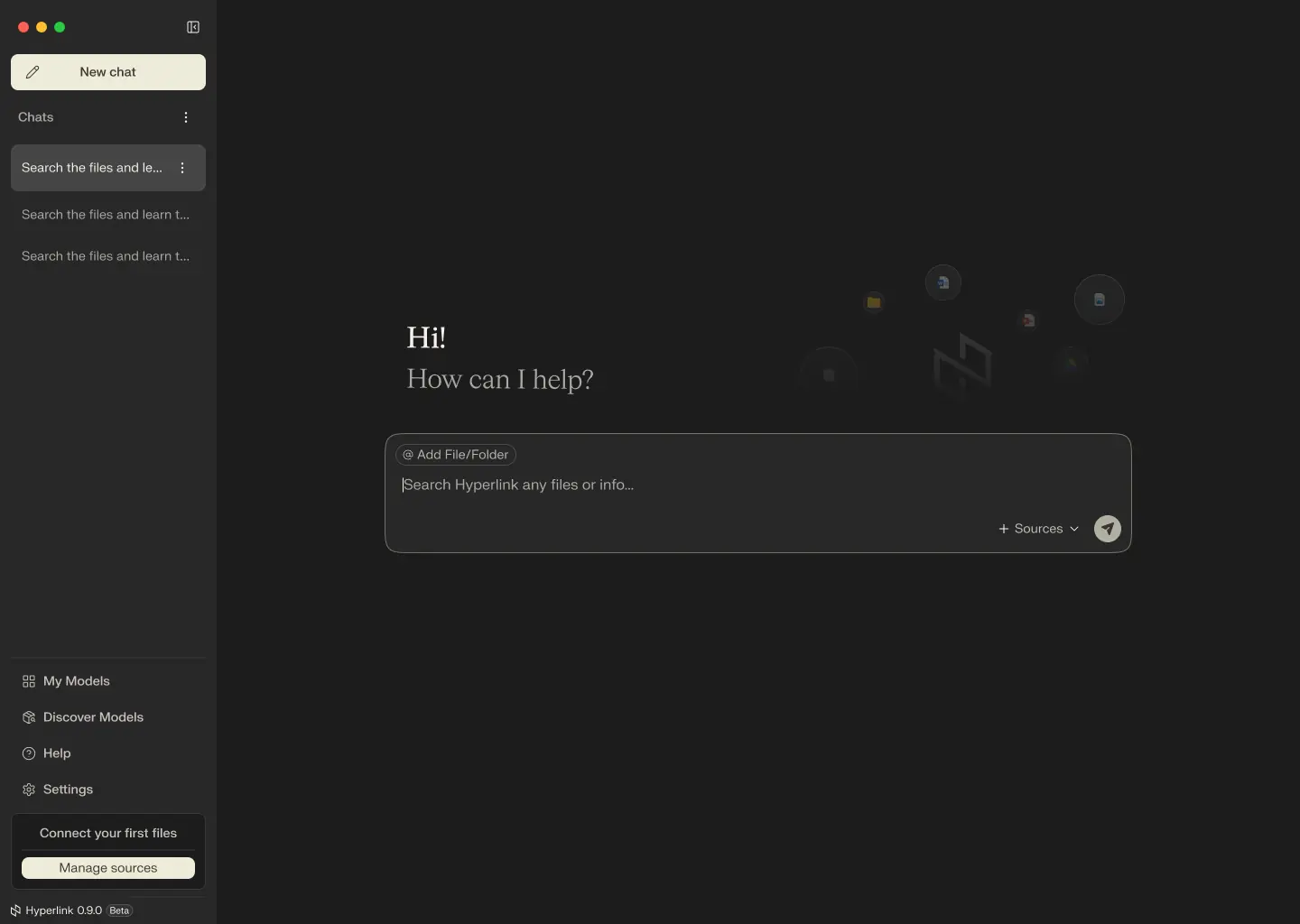
普通 AI 聊天页默认假设用户只需要输入问题;Hyperlink 需要先解决“问什么资料”的问题。因此我把 Add File/Folder、Sources、历史会话、模型入口和输入框组织成同一个工作台,让用户在提问前就能感知资料范围。
- 左侧导航承接长期任务历史会话、模型、设置和 Help 固定在左侧,支持用户在多次资料问答之间切换。
- 中心输入框承接当前任务Add File/Folder 与输入框并列,强调“先把资料带进来,再对资料提问”。
- Sources 放在发送前最后一步让用户在提交前确认本次问题使用哪些文件,减少错误上下文。
 1
2
3
4
5
1
2
3
4
5
历史、模型、设置保持可见,适合桌面工具的反复使用。
空资料状态不只提示空白,而是直接引导连接本地文件。
把资料连接入口放进输入区,建立“文件即上下文”的心智。
发送前控制检索范围,避免 AI 默认读取所有资料。
提交问题前,用户已完成资料范围和模型环境确认。
02 / Source Connection Flow
Before
把文件上传当作一次性动作
After
把 Source 当作可管理对象
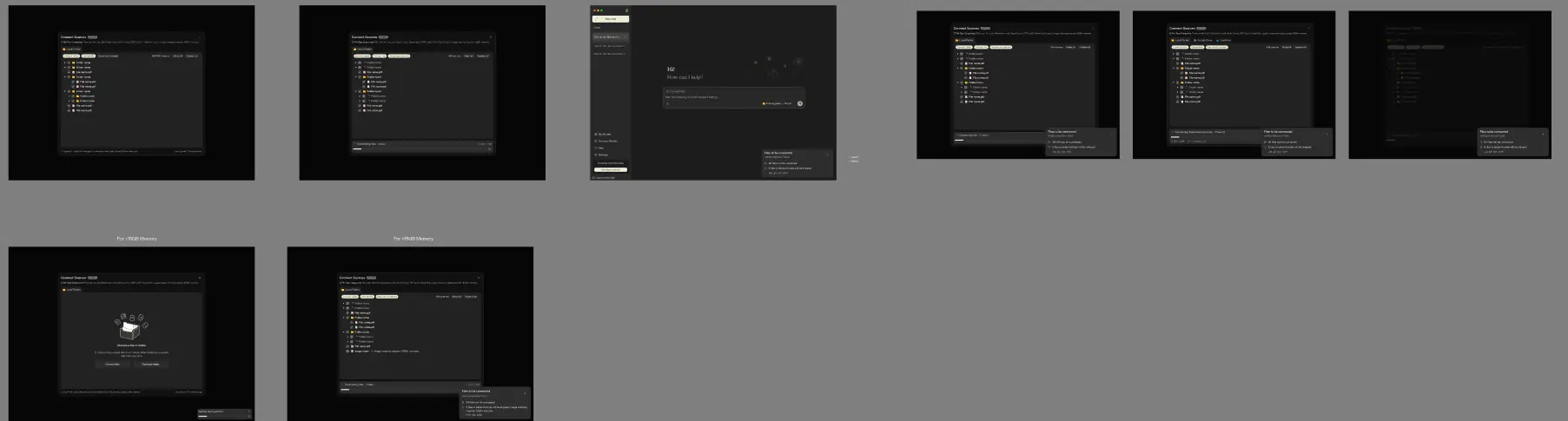
链接本地文件的 flow,核心不是“选中文件”,而是建立可控的 AI 上下文
本地文件助手最容易让用户不安的点是:到底哪些文件会被读取?有没有连上?索引是否完成?因此 Source 管理的高保真设计要同时表达文件树、选中状态、连接进度、同步完成和失败恢复。
用户选完文件就进入聊天,但不知道索引是否完成,也不知道本次问题会读哪些资料。
文件夹、文件、同步状态和错误提示都保留在 Source 管理里,让上下文可检查、可编辑、可恢复。
 1
2
3
4
5
1
2
3
4
5
用熟悉的本地目录结构降低连接成本。
用户可以看到当前勾选内容,避免误连大范围隐私文件。
连接完成后不跳去新系统,而是回到提问场景。
让“文件正在变成可问上下文”这件事可见。
成功、失败、异常都给出下一步,不把技术状态藏起来。
03 / Citation Validation Anatomy
AI 回答如何证明自己不是编的?引用系统必须让用户从答案回到原文件
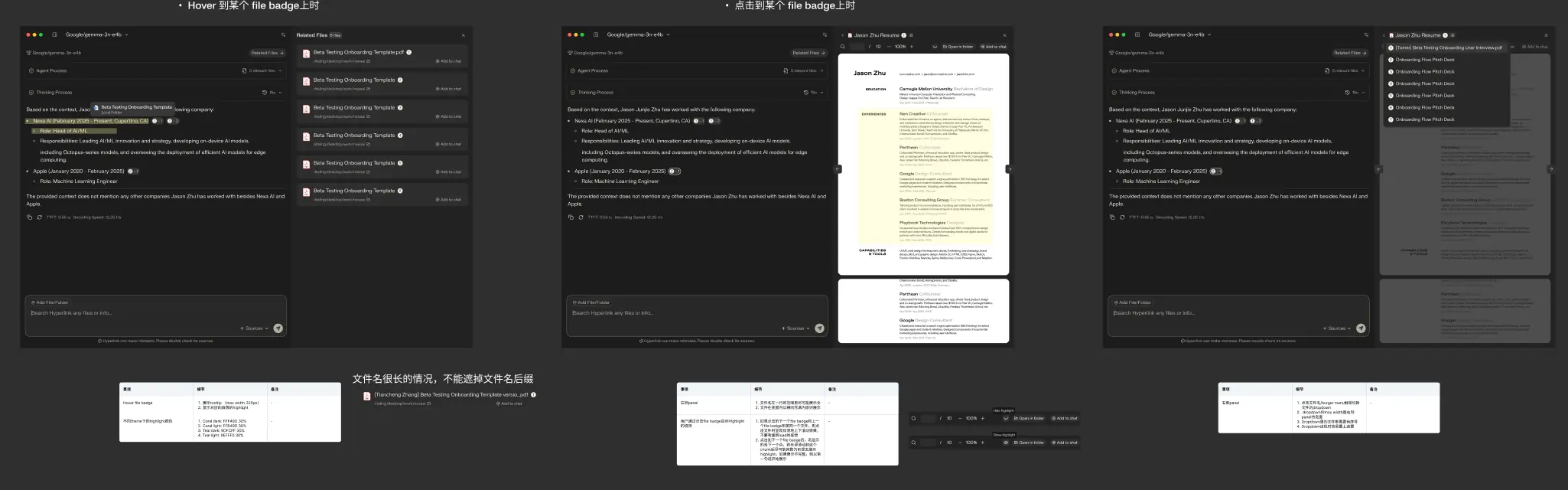
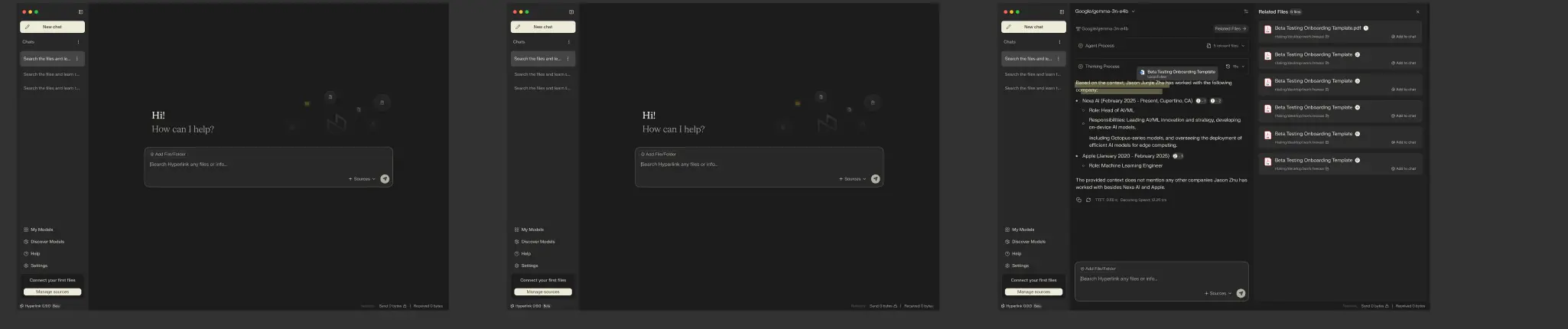
对本地文件 AI 来说,答案的可信度来自“可追溯”。我把引用设计成三层:回答里的 inline citation 用于快速定位,Related Files 用于查看可能相关的来源,原文预览用于最终验证。
- 引用直接嵌入答案用户不用离开阅读流,就能看到哪句话对应哪个文件。
- 相关文件抽屉保留候选源不只展示一个命中文件,而是保留多个候选来源,帮助用户判断答案覆盖是否充分。
- 点击后打开原文位置验证动作从“相信 AI”变成“检查原文件”,显著降低黑箱感。
 1
2
3
4
1
2
3
4
让引用跟随句子出现,而不是藏在回答末尾。
hover 展示候选文件,帮助用户理解 AI 的检索范围。
点击引用打开原文,完成“回答 → 证据”的验证闭环。
长文件名必须保持可辨识,否则 source 可信度会被 UI 细节破坏。
04 / Desktop Context Entry
为什么需要 Floating Shortcut?因为用户的问题经常发生在文件正在被阅读的瞬间
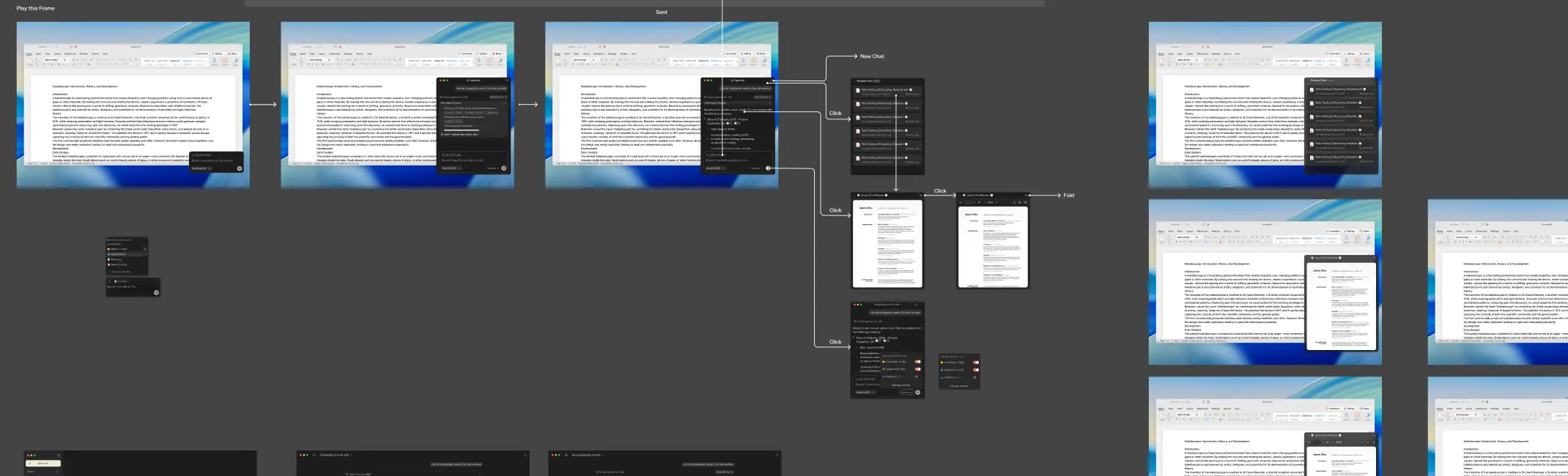
本地文件助手如果只能从主应用开始,会打断用户正在 Word、PDF 或浏览器里的阅读任务。Floating Shortcut 的定位是“贴近当前文件的轻量入口”:先快速提问,再按需要展开到主工作台、相关文件和原文预览。
- 不抢主任务小窗覆盖在当前文件旁边,用户无需离开阅读场景。
- 保留升级路径当问题变复杂,可以从小窗进入主工作台继续管理 source。
- 引用仍然可验证小窗答案也能回到文件列表和原文预览,不牺牲可信度。
 1
2
3
4
1
2
3
4
让 AI 入口贴近阅读上下文,降低任务切换成本。
适合快速问题,不强迫用户打开完整应用。
回答后立即给出相关文件,避免小窗变成黑箱。
用户可从答案打开源文件,完成桌面级验证闭环。
05 / Multimodal Source Extension
当 source 从文档扩展到视频,界面如何保持同一套检索心智?
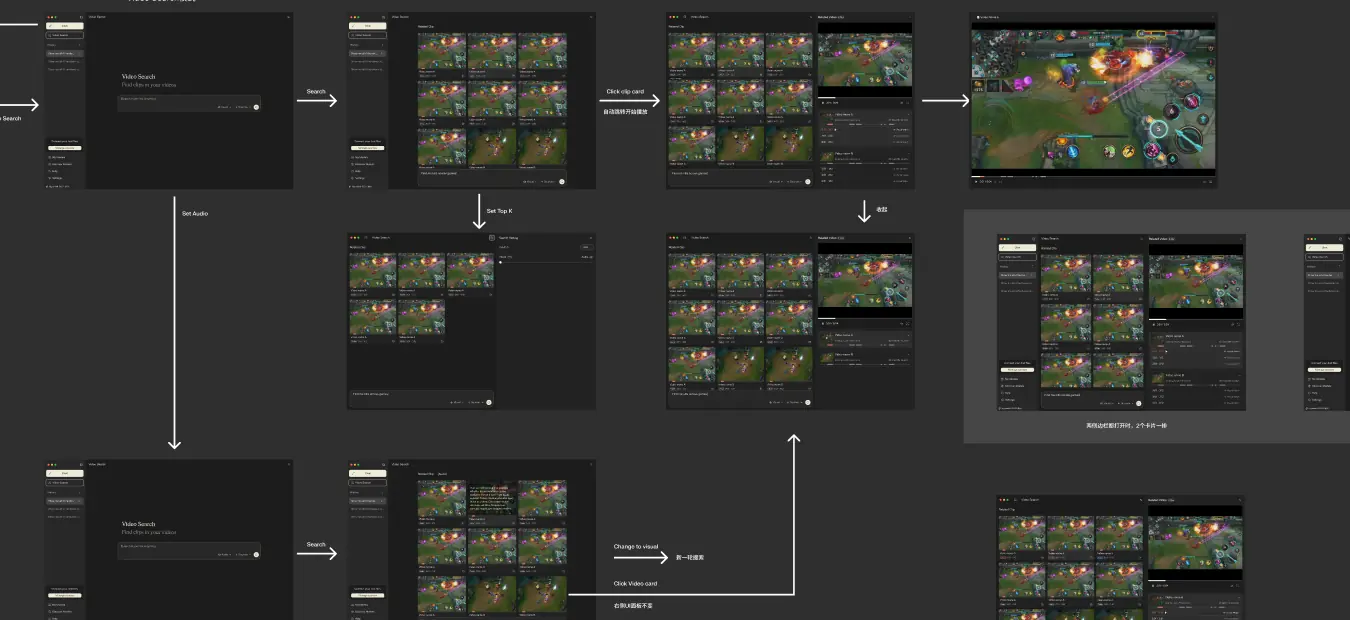
视频不是简单多一个文件类型。用户需要知道命中的不是整段视频,而是具体片段、画面和时间点。所以 Video Search 延续 Source / Retrieval / Evidence 三层结构,把 Top K 片段、播放器和结果列表放在同一工作区。
- 结果先按片段呈现缩略图网格帮助用户快速判断视觉相似度。
- 播放器承接验证点击片段后可以直接播放对应时间段,而不是只看静态缩略图。
- 与文档检索共用框架同样保留 source 范围、检索结果和证据查看,避免多媒体能力变成孤立功能。
 1
2
3
4
1
2
3
4
入口仍在同一桌面工作台,不重新建立产品心智。
让用户先扫视候选片段,快速判断检索质量。
把视频命中解释为具体片段,而不是模糊说“找到相关视频”。
点击命中片段后直接播放,完成多媒体 source 的证据闭环。
06 / Model & Local Trust Control
本地 AI 助手的信任感,不只来自隐私文案,还来自模型、Provider 和 Source 的可控性
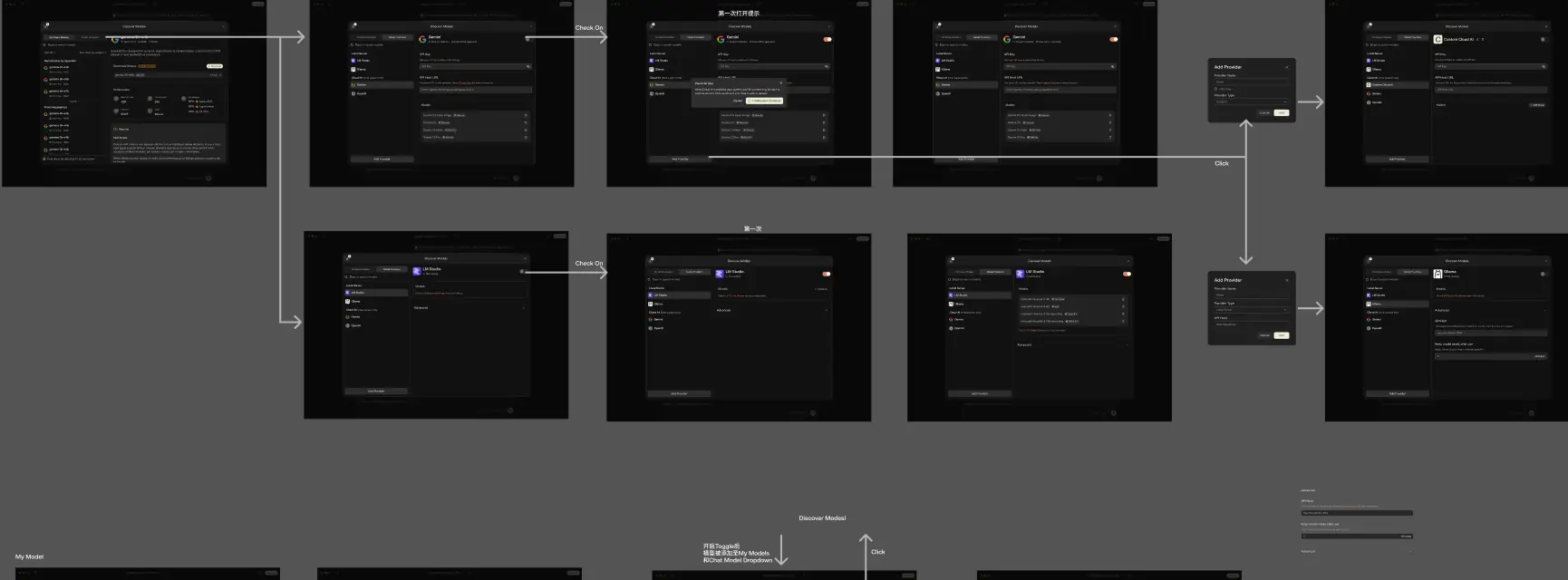
Hyperlink 的信任设计分成两层:一层是用户知道资料在本地、source 可见;另一层是用户知道当前答案由哪个模型和 provider 生成。高保真里把模型发现、API 配置、本地运行提示和引用来源放进同一套控制逻辑。
- Provider 可被显式配置用户可以理解当前能力来自本地模型、云端 provider 还是自定义 API,而不是被动接受黑箱输出。
- Local-first 提示靠界面行为证明连接文件、source 抽屉、引用验证共同说明资料范围,而不是只靠一句“安全”。
- 模型能力和答案来源分离模型决定怎么回答,source 决定回答依据,二者在界面上分别可控。
 1
2
3
1
2
3
 4
5
4
5
把模型选择做成可浏览、可比较的列表,而不是隐藏设置项。
用户能看到当前模型是否启用,降低“为什么答不了”的疑问。
自定义 provider 被设计成明确配置流程,适合开发者和高级用户。
隐私承诺落到 source 管理入口,而不是只写在营销文案里。
回答和 source 抽屉并存,用户可以检查资料范围和引用依据。
Validation Criteria
我用这些标准验证设计是否成立
可理解性
- 用户是否知道:这里不是普通聊天,而是可以连接本地资料的 AI 助手。
- 设计证据:Add File/Folder、Sources、Connect your first files 被放在主路径上。
可控性
- 用户是否能控制:哪些文件进入索引、本次问题使用哪些 source。
- 设计证据:source 管理、同步状态、@ files、provider/model 控制。
可信度
- 用户是否能验证:AI 的回答来自哪里,是否能打开原始资料。
- 设计证据:inline citation、相关文件、原文预览、thinking process。
工作流连续性
- 用户是否少切换:能不能从当前桌面上下文直接发问。
- 设计证据:Floating Shortcut、小窗提问、展开到主工作台。
扩展性
- 架构是否能扩展:文件、截图、OCR、视频是否能共用一套 source 逻辑。
- 设计证据:Source Layer + Retrieval Layer + Evidence Layer 的架构拆分。
跨内容一致性
- 交互模式是否复用:文档、图片与视频是否遵循相同的连接、检索、引用和回看逻辑。
- 对应设计:统一的 source selector、检索结果容器、引用标记与证据查看路径。
DESIGN SYSTEM
设计系统沉淀
- 竞品与机会判断:从用户心智、工作流缺口和产品定位中确定本地文件助手的设计机会。
- 可扩展信息架构:把 source 管理、RAG 检索、引用验证、模型控制和桌面入口组织成一套可扩展结构。
- 可追溯答案系统:通过 inline citation、原文预览、thinking process 和 source scope 降低 AI 黑箱感。
- 桌面端双层入口:用主工作台承接复杂任务,用 Floating Shortcut 贴近用户当前上下文。
- 端到端核心流程:连接文件、限定检索范围、查看引用、回到原文验证,并继续追问。